手机端口设置指南 实现电脑无线访问手机文件与软件服务
在数字化办公与生活中,我们常常需要在手机与电脑之间快速传输文件或访问手机上的特定服务。通过设置手机端口,将手机变为一个临时的网络服务器,可以让电脑通过Wi-Fi网络直接访问手机中的文件或应用服务,实现便捷的无线管理。本文将详细介绍安卓与iOS系统下的设置方法。
一、基本原理
其核心原理是让手机在局域网(通常是与电脑连接的同一Wi-Fi网络)中开启一个网络服务,并监听特定端口(如8080)。电脑通过浏览器或专用客户端,输入手机的IP地址和端口号,即可访问手机共享的文件或服务。
二、安卓手机设置方法(以文件访问为例)
安卓系统生态多样,主要可通过第三方应用实现。
- 使用专业文件共享应用:
- 应用推荐:ES文件浏览器、Solid Explorer、或专门的“HTTP文件服务器”类应用(如“HTTP File Server”)。
- 操作步骤:
- 在手机应用商店下载并安装此类应用。
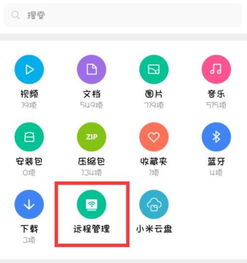
- 打开应用,找到“网络共享”、“远程管理”或“FTP服务器”功能。
- 启动服务,应用通常会显示一个形如
http://192.168.1.100:8080的地址,以及可能的用户名、密码。
- 确保手机和电脑连接到同一个Wi-Fi网络。在电脑的浏览器中直接输入该地址,即可看到一个网页版的文件管理器,浏览、下载或上传文件。
- 通过开发者选项与ADB调试(高级):
- 此方法更适用于开发者或需要访问应用数据等高级操作。
- 开启手机“开发者选项”,并启用“USB调试”。
- 在电脑上安装Android SDK Platform-Tools(包含ADB工具)。
- 使用USB线连接手机和电脑,或在同一网络下配置无线ADB调试。
- 在电脑命令行执行
adb tcpip 5555等命令设置端口,然后可通过网络使用ADB命令访问手机。
三、iPhone设置方法(以文件访问为例)
iOS系统相对封闭,直接设置端口共享文件的功能有限,通常依赖App或云服务桥接。
- 使用支持WebDAV或HTTP共享的应用:
- 应用推荐:Documents by Readdle、FileExplorer等。
- 在这些应用内启动“Wi-Fi传输”或“Web服务器”功能。
- 应用会生成一个本地网络地址(如
http://192.168.1.101:8080)。
- 在电脑浏览器中输入此地址,即可上传、下载应用沙盒内的文件。
- 利用“文件”App与SMB共享:
- 此方法适用于访问电脑共享文件夹到手机,反向操作(手机共享给电脑)需要电脑开启共享服务,手机连接后间接管理。
四、访问手机软件服务(如本地测试的Web服务)
如果你是开发者,在手机本地运行了开发服务器(如React Native、Flutter的热重载服务,或一个本地API服务器),需要让电脑访问:
- 确保手机与电脑在同一网络。
- 查找手机在局域网中的IP地址(通常在Wi-Fi设置中查看详情)。
- 在手机端运行的服务中,配置其监听地址为
0.0.0.0或手机的局域网IP,而不是默认的localhost或127.0.0.1。这样服务才会接受网络请求。 - 记下服务运行的端口号(例如
3000)。 - 在电脑浏览器中,输入
http://[手机IP地址]:[端口号](例如http://192.168.1.100:3000)即可访问该服务。
五、重要安全须知
- 仅在可信的私有网络(如家庭或办公室Wi-Fi)中进行此操作,切勿在公共Wi-Fi下开启。
- 为共享服务设置强密码,并在使用完毕后立即关闭服务。
- 共享范围尽量最小化,只共享必要的目录。
- 部分防火墙或路由器设置可能会阻止内部端口的访问,如遇问题需检查相关设置。
通过以上步骤,你可以轻松搭建手机与电脑间的无线桥梁,实现文件的高效管理和开发服务的便捷调试,让跨设备协作更加流畅。
如若转载,请注明出处:http://www.zhouwei1982.com/product/48.html
更新时间:2026-10-13 16:21:15